aeroRush a 120 fps en iPhone: TBDR, discard_fragment, memoryless y MetalFX
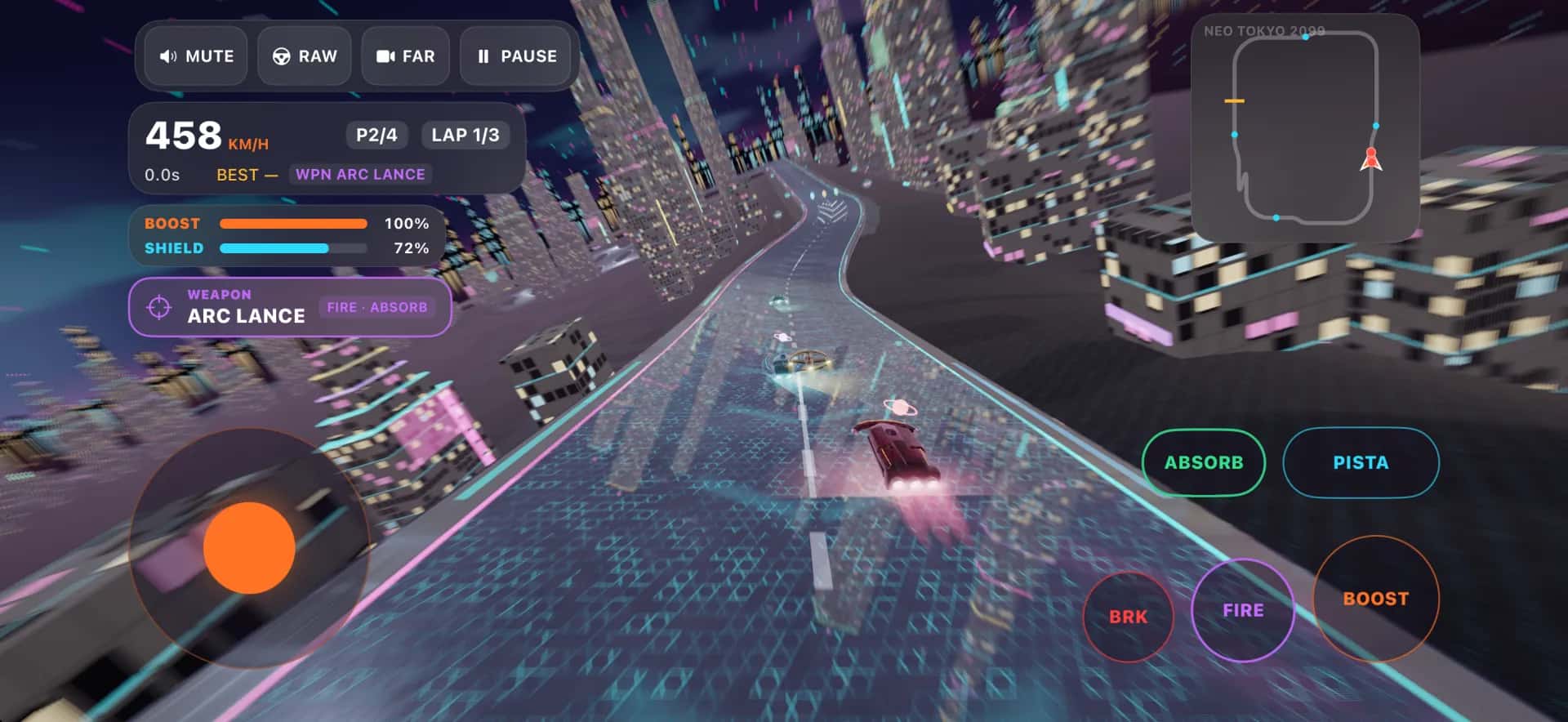
aeroRush es mi juego de carreras antigravedad escrito en Swift y Metal. En los iPhone con pantalla ProMotion quiero que vaya a 120 Hz, lo que deja unos 8,3 ms por fotograma. En este devlog te cuento qué me funcionó para llegar ahí y mantenerlo: lo que hay que saber de la GPU de Apple, el fallo que más me costaba, cómo ahorro memoria y ancho de banda, y cómo uso MetalFX con una resolución que se adapta sola.
El objetivo: cuándo se apunta a 120 Hz
No todos los dispositivos ni todos los niveles de calidad van a 120. La regla vive en FrameRatePolicy:
| Pantalla | LOW | HIGH | ULTRA |
|---|---|---|---|
ProMotion (maximumFramesPerSecond >= 120) | 60 | 120 | 120 |
| Resto | 60 | 60 | 60 |
enum FrameRatePolicy {
    static func targetFPS(tier: RenderTier, displayMaximum: Int) -> Int {
        if let s = ProcessInfo.processInfo.argumentValue("--fps"), let v = Int(s) {
            return max(30, min(v, max(displayMaximum, 60)))
        }
        guard displayMaximum >= 120, tier >= .high else { return 60 }
        return 120
    }
}
El resultado va a MTKView.preferredFramesPerSecond. El argumento --fps 60 o --fps 120 fuerza el objetivo para pruebas.
Para dar algo por bueno a 120 Hz me puse un criterio concreto durante 60 s de carrera: fps ≥ 118, p95 ≤ 10 ms de frame y gpuP95 ≤ 7,5 ms. Lo mido con un modo --fps-probe que escribe una línea JSON por ventana con fps, percentiles de frame, tiempo de GPU, escala de render y si MetalFX está activo. Un aviso importante: el simulador va limitado a 60 Hz, así que no sirve para validar 120. Todo lo de este artículo se mide en un iPhone de verdad.
TBDR y HSR: por qué la GPU de Apple es distinta
Las GPU de Apple Silicon son TBDR (tile-based deferred rendering). Dividen la pantalla en tiles que se procesan en una memoria interna muy rápida, y antes de ejecutar el fragment shader hacen hidden-surface removal (HSR): averiguan qué superficie opaca queda delante en cada píxel y solo sombrean esa. En la práctica, el orden en que dibujas los objetos opacos importa mucho menos que en otras GPU, porque lo que queda tapado no se llega a sombrear.
Pero hay una condición: la GPU decide por pipeline si puede aplicar ese HSR antes del fragment shader. Si el shader puede descartar píxeles, la GPU ya no puede saber de antemano qué quedará visible.
El caso de discard_fragment()
Ese fue el mayor sobrecoste que encontré. Todo el material opaco del juego pasa por un uber-shader compartido, shadePBR. Dentro había un discard_fragment() que solo necesitaba un draw: el asfalto del circuito VOID, que deja huecos abiertos bajo los raíles.
Con ese discard alcanzable, todos los draws opacos de todas las pistas se convertían en draws que pueden descartar. HSR dejaba de actuar y cada píxel tapado se sombreaba en orden de envío. Las pistas más pesadas, Caves, Canyon y Smalltown, aguantaban los 120 fps, pero solo porque el bucle adaptativo bajaba la escala de render a 0,50 o 0,575.
La solución fue sacar el discard del pipeline normal en tiempo de compilación. shadePBR es ahora una plantilla con un parámetro kCutout:
template <bool kCutout>
float4 shadePBR(VertexOut in, constant Uniforms &u, /* texturas y sampler */) {
    // ...
    if (kCutout && !isCenterRail && !isOuterRail) {
        discard_fragment();
    }
    // ...
}
fragment_pbr y fragment_main instancian shadePBR<false>, así que en ellos no existe ningún discard. Para el asfalto de VOID hay una entrada aparte, fragment_pbr_cutout, que instancia shadePBR<true>. Su pipeline se crea de forma perezosa y solo se usa en ese draw.
Solo con este cambio, Caves, Canyon y Smalltown volvieron a una escala de 0,65 a 120 fps y con menos tiempo de GPU. Me dejé una regla escrita en el código y en la documentación: nada de discard ni alpha test en shadePBR fuera de kCutout.
Si trabajas con Metal en iOS, la lección general es esta: un único discard en un shader compartido puede costarte el HSR en toda la escena. Separa en otro pipeline los materiales que recortan.
Otros dos sobrecostes que me encontré
En la misma revisión aparecieron dos más:
- Discos aditivos dibujados dos veces. Una utilidad de geometría emitía las dos caras de los anillos y se dibujaban con
setCullMode(.none). Eso era doble relleno en 504 halos y 50 manchas de luz de Caves y en el anillo de polvo de VOID. Para esas mallas uso ahora una sola cara con el color multiplicado por 2. La imagen es idéntica y salen la mitad de fragmentos. - Geometría que nunca se veía. En Canyon había unas 70 instancias de una planta, de 67.000 triángulos cada una, enterradas bajo la roca. Comprobé en 6 puntos del circuito que no se veían y las quité.
Para encontrar cosas así tengo un flag de depuración que se salta draws concretos del pase principal. Así se puede atribuir el coste draw a draw, y así encontré los halos de Caves.
Attachments .memoryless: que lo temporal no salga del tile
En una GPU TBDR, un render target que solo se usa dentro del pase y nunca se vuelve a leer no necesita existir en memoria del sistema. Con storageMode = .memoryless vive solo en la memoria del tile: no ocupa RAM ni gasta ancho de banda en escribirlo y leerlo. En aeroRush lo uso en:
- El buffer de escena HDR con MSAA (
rgba16Float, 2x). Se resuelve y nunca se muestrea ni se guarda. - El color MSAA y la profundidad del pase de reflejos.
- La profundidad del pase principal cuando MetalFX está activo, que crea
MetalFXUpscalercon su propia textura de profundidad.
let dd = MTLTextureDescriptor.texture2DDescriptor(pixelFormat: pixelFormat,
    width: inSize.0, height: inSize.1, mipmapped: false)
dd.textureType = sampleCount > 1 ? .type2DMultisample : .type2D
dd.sampleCount = sampleCount
dd.usage = [.renderTarget]
dd.storageMode = .memoryless
Lo que lo hace funcionar son las acciones del render pass: el color MSAA termina con .multisampleResolve hacia una textura normal y la profundidad con storeAction = .dontCare. Si pides .store sobre una textura memoryless, Metal no tiene dónde guardarla.
Un detalle práctico: el simulador no tiene memoria de tile, así que en el simulador esas texturas se crean como .private con #if targetEnvironment(simulator).
El cielo, horneado una vez con compute
El cielo de VOID era una galaxia procedural calculada píxel a píxel en cada fotograma. Ahora los cielos de los circuitos se hornean una vez por lanzamiento con compute shaders, uno por tema (bake_void_sky, bake_canyon_sky y el resto), en una textura equirectangular HDR:
- Un kernel escribe la cúpula del cielo.
- Otro corrige la costura del meridiano antes de seguir.
- Un tercero filtra la cúpula para generar el mapa de entorno que usan la iluminación y los reflejos.
- Un blit genera los mipmaps y una última pasada vuelve a curar la costura en cada nivel, porque la generación de mips por hardware no es continua en U.
let tg = MTLSize(width: 16, height: 16, depth: 1)
if let enc = cmd.makeComputeCommandEncoder() {
enc.label = "\(kind.label).sky.bake.dome"
enc.setComputePipelineState(skyPSO)
enc.setTexture(clear, index: 0)
enc.setBytes(¶ms, length: MemoryLayout<Params>.stride, index: 0)
enc.dispatchThreads(MTLSize(width: w, height: h, depth: 1), threadsPerThreadgroup: tg)
enc.endEncoding()
}
En carrera, el cielo pasa a ser una sola lectura de textura por píxel en lugar del cálculo procedural de antes. La excepción es APEX RISE, que hornea aparte una capa de nubes que se desplaza en vivo. La resolución depende del nivel de calidad: 1024, 2048 o 4096 de ancho, con la mitad de alto.
MetalFX: renderizar a menos resolución y escalar
El otro pilar es no renderizar a resolución nativa. La escena, el bloom y la composición se hacen a una resolución interna más baja, y MTLFXSpatialScaler escala el resultado directamente al drawable nativo. El HUD es UIKit y no se toca.
let sd = MTLFXSpatialScalerDescriptor()
sd.inputWidth = iw; sd.inputHeight = ih
sd.outputWidth = ow; sd.outputHeight = oh
sd.colorTextureFormat = pixelFormat
sd.outputTextureFormat = pixelFormat
sd.colorProcessingMode = .perceptual
scaler = sd.makeSpatialScaler(device: device)
Algunas cosas que conviene saber:
- MetalFX solo está en dispositivo, porque el SDK del simulador no lo trae, y solo si
MTLFXSpatialScalerDescriptor.supportsDevicelo acepta. Lo compruebo con#if canImport(MetalFX) && !targetEnvironment(simulator). - Como el escalador escribe en el drawable, la vista necesita
framebufferOnly = false. - Lo activo en HIGH y ULTRA. LOW mantiene la ruta antigua sin MetalFX: un drawable más pequeño que estira
CAMetalLayer. - Probé
colorProcessingMode = .lineary leer la textura comobgra8Unormcon vista sRGB. Las dos variantes dejaban la pantalla en negro en el iPhone, así que me quedé con.perceptual.
La escala de partida depende del nivel y de la pantalla: a 120 Hz, HIGH arranca en 0,65 y ULTRA en 0,575; a 60 Hz, 0,80 y 0,75. Probé HIGH a 0,75: en frío aguantaba en todas las pistas, pero en una sesión de 17 minutos seguidos calentaba el iPhone hasta bajar de 120 fps. Lo que gané con el arreglo de HSR y el culling lo dedico a sostener los 120 fps con menos calor, no a subir la resolución.
Resolución adaptativa: el bucle que sostiene los 120 Hz
La escala no es fija. Un bucle lento en el renderer (updateAdaptiveResolution) reacciona a carga sostenida y nunca a un tirón aislado:
- El presupuesto es
1 / objetivo: 8,3 ms a 120 Hz. - Usa el tiempo real de GPU de cada command buffer (
gpuEndTime - gpuStartTime) suavizado con una media móvil. Solo si aún no tiene datos de GPU usa la cadencia de frames, que incluye el ritmo de presentación y puede culpar al renderer sin motivo. - Con MetalFX considera que va sobrecargado por encima del 82 % del presupuesto (90 % sin MetalFX) y cómodo por debajo del 68 %.
- Cada ventana dura tantos frames como el objetivo: 120 a 120 Hz, más o menos un segundo. Dos ventanas sobrecargadas bajan la escala 0,075 y tres cómodas la suben 0,0375. El suelo es 0,50.
- Si ya está en el suelo y sigue sobrecargado, cae limpiamente a 60 Hz. Cuando la GPU vuelve a estar por debajo del 68 % del presupuesto de 120, recupera la frecuencia máxima.
let overloaded = hasGPUData
    ? measuredGPUTime > frameBudget * (upscaler != nil ? 0.82 : 0.90)
    : frameTimeEMA > frameBudget * 1.25
let comfortable = hasGPUData
    ? measuredGPUTime < frameBudget * 0.68
    : frameTimeEMA < frameBudget * 1.06
Tuve que amortiguarlo. Con el móvil caliente, la escala rebotaba entre 0,60 y 0,71 cada pocos segundos, y cada cambio reasigna los render targets. Ahora, durante los 30 s siguientes a una bajada, necesita 10 ventanas cómodas en lugar de 3 para volver a subir.
Culling y texturas
Dos cambios más ayudaron a mantener los números:
- Culling por frustum de las mallas estáticas grandes (terreno, carretera y escenografía) en el pase principal y en el de reflejos. Cada índice se trocea en grupos de 96 triángulos en su orden original, porque reordenarlos cambia los empates de profundidad entre capas coplanares, y se descartan los grupos que quedan fuera del frustum. La imagen es idéntica y deja fuera entre un 35 y un 70 % de los índices en el pase principal, según la pista.
- Texturas acotadas. Al cambiar de pista se liberan los materiales PBR de todas las pistas salvo la actual y la anterior. Antes la memoria crecía con cada pista: unos 4,7 GB de texturas tras siete. Ahora, recorriendo 10 pistas, se queda entre 1,1 y 2,4 GB.
Los números
Medí en un iPhone 18 Pro con iOS 27.2.1, nivel HIGH, 120 Hz y MetalFX desde 0,65. Fueron las 17 pistas en 2 puntos cada una, mediana de 3 ventanas de 4 s:
| Antes | Después | |
|---|---|---|
| fps | 120 en todas | 120 en todas |
| Peor p95 de frame | 9,13 ms | 8,97 ms |
| GPU p50 (mediana) | 5,52 ms | 5,46 ms |
| Escala de render | Caves 0,50, Canyon 0,50 a 0,575, Smalltown 0,575, resto 0,65 | 0,65 en todas |
El tiempo de GPU apenas cambia, y no es casualidad. Con poca carga, iOS baja los relojes de la GPU y el tiempo se queda en torno a 5,5 ms aunque el trabajo baje. Lo fiable es mirar los fps, el p95 y sobre todo la escala, porque el bucle adaptativo solo baja la escala cuando la GPU no llega. Y con el móvil ya caliente, Caves caía antes a 60 Hz; ahora aguanta 120.
Una advertencia: el calor manda. Tras unas 4 horas de pruebas casi seguidas, el iPhone llegó a ir 6 veces más lento en GPU. Para medir, déjalo enfriar 20 o 30 minutos y no encadenes baterías largas.
Extraer MetalFX y la resolución adaptativa como Swift Package
MetalFXUpscaler y FrameRatePolicy son piezas bastante independientes del resto del juego, y creo que pueden servir a otros desarrolladores de iOS y Metal. Todavía no están publicados como paquete. Esto es lo que hay hoy y lo que haría falta.
La API actual de MetalFXUpscaler:
static func isSupported(device:) -> Bool: si el dispositivo admite el escalado espacial.static func makeIfEnabled(device:tier:) -> MetalFXUpscaler?: devuelve el escalador onilsi no toca usarlo.static func baseScale(for:),minimumScale,stepDownystepUp: la escala de partida, el suelo y los pasos del bucle.func prepare(input:output:pixelFormat:) -> Bool: crea la textura de color interna y el escalador para esos tamaños, y no hace nada si no han cambiado.func depth(sampleCount:pixelFormat:) -> MTLTexture?: la profundidad memoryless a resolución interna.var colorTexture: donde la composición escribe la imagen a resolución interna.func encode(commandBuffer:output:): escalacolorTexturesobre el drawable.
Y en FrameRatePolicy.swift:
FrameRatePolicy.targetFPS(tier:displayMaximum:) -> Int.FPSProbe, el medidor que escribe las líneas JSON con fps, percentiles y tiempo de GPU.
Para convertirlo en un paquete pequeño haría falta:
- Quitar la dependencia de
RenderTier, que es del juego, y pasar la configuración como parámetros: escala inicial, suelo, pasos y umbrales. - Sacar la lectura de argumentos de lanzamiento (
--render-scale,--no-metalfx,--fps) y la dependencia deUIScreen.main, para que quien lo use decida. - Mover el bucle de resolución adaptativa, que hoy es un método privado de
MetalRenderer, a un tipo propio que reciba el tiempo de GPU de cada frame y devuelva la escala y la frecuencia objetivo. - Declarar
Package.swiftpara iOS 17, la versión mínima que usa el juego hoy, y añadir tests del bucle con tiempos simulados.
Prueba aeroRush
Puedes ver capturas del juego, el tráiler y la demo para Mac en la web de aeroRush. La versión para iPhone todavía no está en la App Store; cuando salga, el enlace estará en esa misma web.